

Zeit für die neue LivEye App
Sicherheitssteuerung einfach, transparent und jederzeit verfügbar
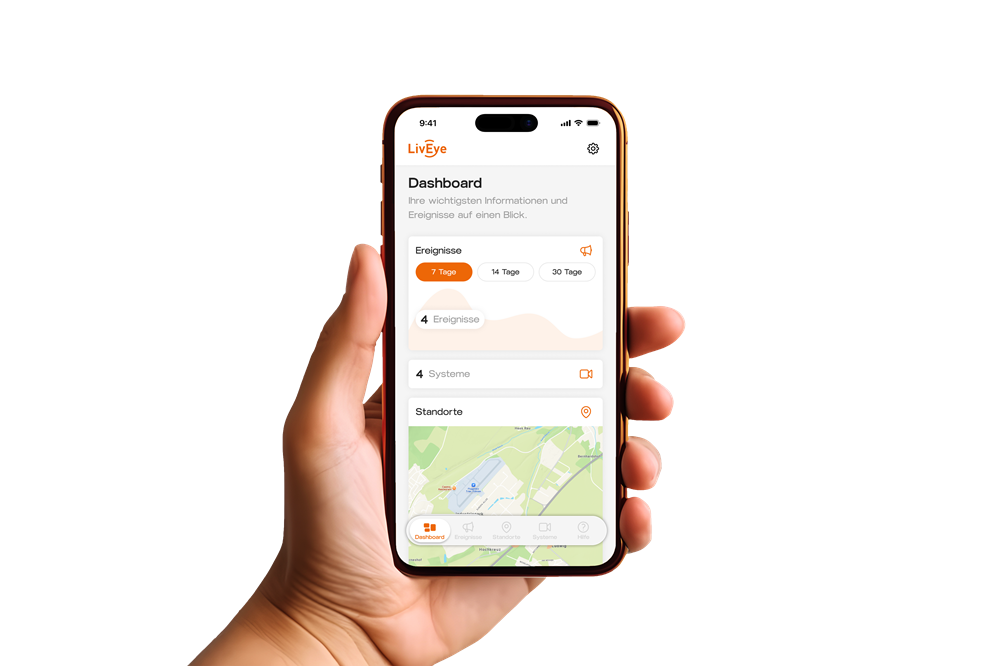
Mit der neuen LivEye App steuern Sie Ihre LivEye Sicherheitslösung zentral, intuitiv und direkt. Egal ob Smartphone, Tablet oder Desktop: Sie behalten ihre Standorte, Ereignisse und Einstellungen jederzeit im Blick.
Denn: die LivEye App ist jetzt auch im iOS App Store verfügbar.
Mehr Übersicht. Mehr Kontrolle. Mehr Sicherheit.
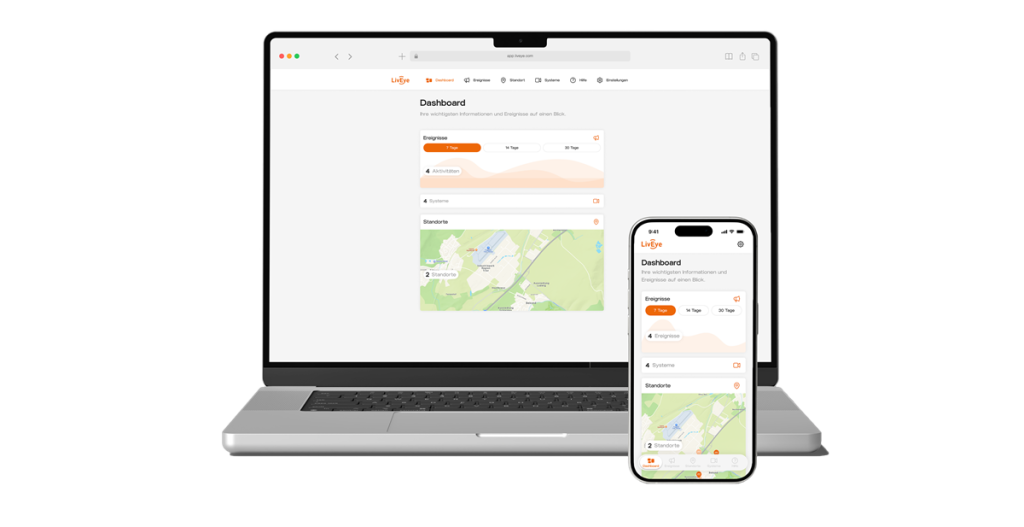
Alles auf einen Blick
Das zentrale Dashboard zeigt alle wichtigen Informationen übersichtlich an einem Ort: Systemstatus, Ereignisse und relevante Einstellungen. Die klare Kachelansicht und die optimierte Navigation bringen Sie schnell zu den Funktionen, die Sie im Alltag benötigen.
Ihre Vorteile im Überblick:
- Zentrales Dashboard für alle relevanten Informationen
- Echtzeit-Überblick über Systeme und Ereignisse
- Intuitive Navigation auf Mobilen Endgeräten und dem Desktop
Ereignisse klar nachvollziehen
Im Ereignisbereich sehen Sie abgeschlossene Vorfälle strukturiert aufbereitet. Filter nach Zeitraum und Alarmtyp helfen dabei, relevante Informationen schnell zu finden. Detaillierte Berichte inklusive Interventionsverlauf können direkt heruntergeladen werden.
Ihre Möglichkeiten:
- Ereignisse nach Zeitraum und Alarmtyp filtern
- Berichte und Interventionsverläufe einsehen
- Reports herunterladen
- Muster und Risiken schneller erkennen
So behalten Sie jederzeit die volle Kontrolle – von der Auslieferung über die Inbetriebnahme bis hin zum laufenden Betrieb Ihrer Systeme.
Verwaltung, die sich Ihren Abläufen anpasst
Zeitpläne, Benachrichtigungen und wichtige Standortinformationen lassen sich flexibel steuern. Überwachungszeiten können bequem in der Wochenansicht angepasst und auf mehrere Tage übertragen werden. Benachrichtigungen legen Sie individuell fest, damit im Ernstfall die richtigen Personen informiert werden.
Ihre Möglichkeiten:
- Zeitpläne flexibel steuern
- Benachrichtigungen individuell definieren
- Relevante Informationen zentral verwalten
Systeme einfach verwalten
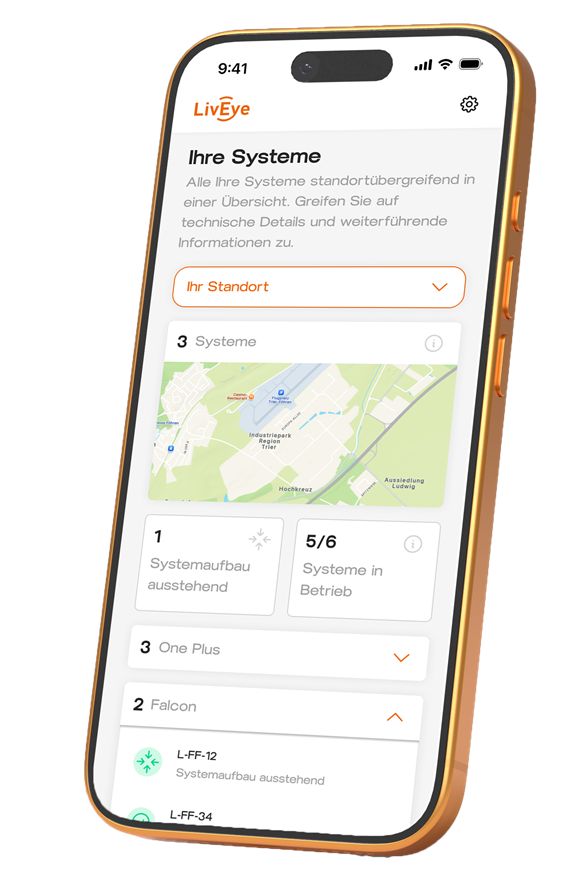
Verwalten Sie Ihre LivEye Systeme zentral und effizient. Aktuelle Systemlisten zeigen jederzeit, welche Systeme aktiv, eingerichtet und verfügbar sind. So erkennen Sie schnell, ob alles läuft oder Handlungsbedarf besteht.
Ihre Vorteile:
- Aktueller Systemstatus jederzeit einsehbar
- Automatisch gepflegte Systemlisten
- Transparenz über Aktivität, Einrichtung und Verfügbarkeit
Einfach starten. Sicher arbeiten.
Der integrierte Setup-Assistent führt Schritt für Schritt durch die Einrichtung: von Zeitplänen über Codewörter bis zur Notfallkette. So ist Ihr Standort schnell einsatzbereit.
LivEye arbeitet DSGVO-konform, mit Serverstandort in Deutschland, einem zertifizierten Rechenzentrum nach ISO 27001 und einer 24/7 besetzten Leitstelle im Hintergrund. Ihre Daten und Ihre Projekte sind jederzeit optimal geschützt.
Unsere App ist auf Deutsch, Englisch und Polnisch verfügbar.
Willkommen in der neuen LivEye App.
FAQ rund um die LivEye APP
Im den Zeitplan eines Standorts anzupassen, klicken Sie zunächst auf Speichern, um Ihre Änderungen zu sichern. Öffnen Sie anschließend die Navigation je nach Gerät (Desktop: obere Menüleiste, Tablet: Optionsmenü oben rechts, Mobile: Navigationsleiste unten) und wählen Sie den Menüpunkt Standorte. Öffnen Sie den gewünschten Standort und wechseln Sie in den Bereich Zeitplan.
Wählen Sie einen Tag (z. B. Montag) aus und legen Sie unter Arbeitszeiten auswählen die Start- und Endzeit fest oder aktivieren Sie alternativ die 24-Stunden-Überwachung. Abschließend können Sie unter Zeitplan übernehmen die Wochentage bestimmen, für die der Zeitplan gelten soll.
Um einen neuen Notfallkontakt hinzuzufügen, öffnen Sie die Navigation je nach Gerät (Desktop: Menüleiste, Tablet: Optionsmenü oben rechts, Mobile: Navigationsleiste unten) und wählen Standorte. Öffnen Sie den gewünschten Standort und wechseln Sie zum Bereich Notfallkontakte.
Klicken Sie auf Neuer Notfallkontakt, geben Sie die Kontaktdaten ein und nehmen Sie bei Bedarf zusätzliche Einstellungen vor. Speichern Sie den Kontakt über Notfallkontakt hinzufügen.
💡 Die E-Mail-Adresse ist optional, ermöglicht aber eine Einladung zur App mit entsprechender Rolle.
Nur ein Administrator kann einen Standort vollständig einrichten. Nach dem Hinzufügen starten Sie den Prozess über die Standort-Detailseite.
Zunächst prüfen Sie auf der Startseite die Angaben und starten die Einrichtung oder beantragen bei Bedarf Anpassungen. Anschließend legen Sie den Überwachungszeitplan fest und bestätigen ihn.
Im nächsten Schritt richten Sie mindestens einen Notfallkontakt ein und speichern die Angaben. Danach definieren Sie die Codewörter oder bestätigen bestehende.
Abschließend hinterlegen Sie die Datenschutzdaten, schließen den AVV ab und wählen die Speicherdauer. Nach dem Speichern ist der Standort vollständig eingerichtet.
Über „Zum Dashboard“ gelangen Sie zurück zur Übersicht und können Ihre Standorte verwalten.
Es gibt mehrere Gründe, warum Sie Alarmberichte per E-Mail erhalten: Entweder wurde Ihre E-Mail-Adresse von einem Administrator als Kontakt hinterlegt – in diesem Fall wenden Sie sich an die entsprechende Person, um die Verknüpfung zu entfernen.
Oder Sie sind selbst Administrator eines Standorts. Dann erhalten Sie standardmäßig Benachrichtigungen per Push und E-Mail. Möchten Sie nur Push-Nachrichten erhalten, öffnen Sie in der Standortansicht den Bereich Benachrichtigungen und deaktivieren dort unter Einstellungen > Alarm die E-Mail-Benachrichtigungen.
Um einen weiteren Benutzer hinzuzufügen, öffnen Sie die Navigation je nach Gerät (Desktop: Menüleiste, Tablet: Optionsmenü oben rechts, Mobile: Navigationsleiste unten) und wählen Standorte.
Öffnen Sie den gewünschten Standort, wechseln Sie zur Nutzerverwaltung und klicken Sie unterhalb der Benutzerliste auf Benutzer einladen. Füllen Sie die erforderlichen Felder aus und bestätigen Sie die Eingabe.
Um einen Benutzer zu entfernen, öffnen Sie die Navigation je nach Gerät (Desktop: Menüleiste, Tablet: Optionsmenü oben rechts, Mobile: Navigationsleiste unten) und wählen Standorte.
Öffnen Sie den gewünschten Standort, wechseln Sie zur Nutzerverwaltung, wählen Sie den entsprechenden Benutzer aus und klicken Sie auf Benutzer entfernen.
Um einen neuen Empfänger für Ereignisberichte hinzuzufügen, öffnen Sie die Navigation je nach Gerät (Desktop: Menüleiste, Tablet: Optionsmenü oben rechts, Mobile: Navigationsleiste unten) und wählen Standorte.
Wählen Sie den gewünschten Standort aus, wechseln Sie zum Bereich Benachrichtigungen und scrollen Sie zur Sektion Ereignisempfänger. Klicken Sie auf Weitere Empfänger hinzufügen, geben Sie die E-Mail-Adresse ein und bestätigen Sie mit Empfänger hinzufügen.
Wenn Sie Ihr Passwort zurücksetzen möchten, klicken Sie auf der Login-Seite auf Passwort vergessen, geben Ihre E-Mail-Adresse ein und wählen Zurücksetzen.
Sie erhalten anschließend eine E-Mail mit einem Link. Öffnen Sie diesen, vergeben Sie ein neues Passwort, bestätigen Sie es und speichern Sie die Änderung. Danach können Sie sich mit dem neuen Passwort wieder anmelden.
Wenn Sie Ihr Passwort vergessen haben, klicken Sie auf der Login-Seite auf Passwort vergessen, geben Ihre E-Mail-Adresse ein und wählen Zurücksetzen.
Öffnen Sie den Link in der E-Mail, vergeben Sie ein neues Passwort und speichern Sie die Änderung. Anschließend können Sie sich mit dem neuen Passwort wieder anmelden.
Um Ihr Passwort zu ändern, öffnen Sie oben rechts das Optionsmenü, wechseln Sie in Ihr Profil und klicken Sie auf Passwort ändern.
Geben Sie Ihr aktuelles sowie das neue Passwort ein und speichern Sie die Änderung. Das neue Passwort ist anschließend sofort aktiv.
Um Ihr Konto zu löschen, öffnen Sie je nach Gerät die Einstellungen (Mobile: Benutzer-Icon oben rechts, Tablet: Menü oben rechts, Desktop: Menüleiste) und wechseln Sie in den Bereich Profil.
Klicken Sie auf Konto entfernen und bestätigen Sie die Löschung.
⚠️ Bitte beachten Sie: Die Löschung ist endgültig und Ihr Zugriff auf alle Standorte geht verloren.